Data Coding
Canvas++
2026 - 2027
Animations

Request Animation Frame
Pour animer notre canvas nous allons utiliser window.requestAnimationFrame (ou raf). Cette méthode permet de lancer une fonction passé en paramètre à chaque frame. Cela permet d'obtenir des animations fluides jusqu'à 60 fps.
											// Défini une animation
const myAnimation = () => {
    // Notre logique d'animation
    …
    // Appeler la requestAnimationFrame
    window.requestAnimationFrame( myAnimation );
};

window.requestAnimationFrame( myAnimation );
Effacer notre canvas
Dans notre dernier exemple, on croirait voir une barre de chargement. Comme pour une feuille de papier, le canvas n'efface pas les pixels déjà dessinés, ils s'accumulent. Si on veut voir notre carré bouger, il va falloir effacer notre canvas entre chaque frame via ctx.clearRect( ).
ctx.clearRect( x, y, width, height );
Animer nos particules
Traits et formes complexes
Trait simple
Pour faire un simple trait, il faut définir un point de départ et au moins un point d'arrivée.
											// Indique que nous commençons une nouvelle forme
ctx.beingPath();

// Le point de départ
ctx.moveTo( x, y );

// Le point d'arrivée
ctx.lineTo( x, y );

// Dessine le trait
ctx.stroke();
Forme complexe
lineTo( ) peut être appelé plusieurs fois de suite pour connecter plusieurs points les uns à la suite des autres.
												// Indique que nous commençons une nouvelle forme
  ctx.beingPath();

  // Le point de départ
  ctx.moveTo( x, y );

  // Le prochain point à connecter
  ctx.lineTo( x, y );

  // On continue de lier des points ensemble
  ctx.lineTo( x, y );
  ctx.lineTo( x, y );
  ctx.lineTo( x, y );
  …

  ctx.stroke();
Trigonométrie
Coordonnées sur un cercle
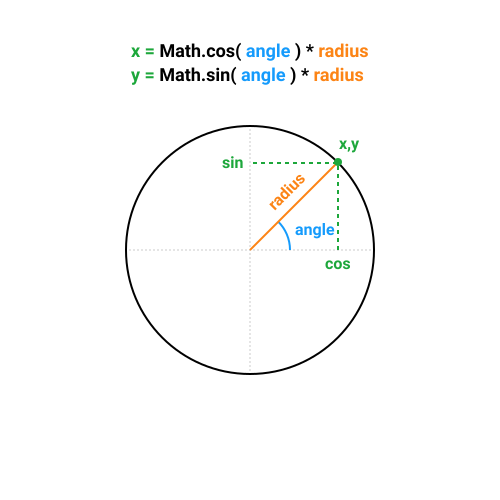
Placer un point
On a besoin de 2 informations: le radius du cercle et l'angle où le placer. Ensuite on peut récupérer les coordonées x et y via 2 formules:
												// Retourne la coordonnées
  // horizontal sur notre cercle
  const x = Math.cos( angle * Math.PI ) * radius;

  // Retourne la coordonnées
  // vertical sur notre cercle
  const y = Math.sin( angle * Math.PI ) * radius;
Plus de points
Nous allons calculer l'angle qui sépare nos particules pour savoir où les placer en divisant un tour complet (2 * PI) par le nombre de particules.
												// Le nombre total de particules à placer
  const nParticles = 5;

  // L'angle entre nos particules (déjà multiplié par PI)
  const angleStep = 2 * PI / nParticules;
Et englobant notre code d'une boucle for et en multipliant l'index avec angleStep, nous aurons nos particules parfaitement espacées autour de notre cercle.
											const nParticles = 5;
const angleStep = 2 * PI / nParticules;

for( let i = 0; i < nParticles; i++ ){
// Mutliplier angleStep par l'index permet
// de s'assurer d'avoir l'espacement voulu.
const angle = angleStep * i;
  const x = cos( angle ) * radius;
  const y = sin( angle ) * radius;
}
Connecter les points
Toolbox
Mélanger un tableau
												const shuffleArray = ( array ) => {
    array.sort( () => {
      return Math.random() - 0.5;
    } );
  };

  const pokedex = [ 'Onyx', 'Magicarpe', 'Pikachu', 'Tortank' ];
  shuffleArray( pokedex );
Remainder (%)
ou opérateur du reste
											console.log( 4 % 2 );
// Retourne 0, car 4 est divisible par 2 sans décimal

console.log( 7 % 4 );
// Retourne 1, car 7 ne peut être divisé par 4 sans décimal
// % va donc chercher l'entier le plus proche divisible (4)
// et retourner la différence => 7 - 4 = 3
Remainder peut être utilisé pour boucler de manière infinie les éléments d'un tableau
											const pokedex = [ 'Évoli', 'Pikachu', 'Carapuce' ];

// Affiche 'Carapuce'
console.log( pokedex[ 2 ] );

// Affiche 'undefined', il n'y a pas de 4ème élément
console.log( pokedex[ 3 ] );

// Affiche 'Évoli', 3 % pokedex.length (=3) => 0
console.log( pokedex [ 3 % pokedex.length ] );

// Affiche 'Pikachu', 217 % pokedex.length (=3) => 1
console.log( pokedex [ 217 % pokedex.length ] );
Template V2
The time
has come