Data Coding
Canvas
2026 - 2027
Fetch API

Définition
Fetch API permet de faire des requêtes HTTP dans le but de recevoir des données, sur un modèle de promesse - réponse.
Mise en place
											const loadData = ( url ) => {
    const responce = await fetch( url, options );
    const values = await response.json();
    return values;
};
La requête peut prendre différents formats, tout comme une requête HTTP.
PokeAPI
Essayons de récupérer les 151 premiers pokemons via le pokeAPI. La finalité sera de croiser les types et le poids des différents pokemons et d'en réaliser un visuel.
Certaines API ont une interface permettant de tester les requêtes et d'avoir une idée du schéma de données.Inception
On retrouve souvent avec une mise en abyme dans le schéma de données des API. Cela veut dire qu'au lieu d'avoir des données utilisables, on se retrouve avec une nouvelle url pour faire une requête.
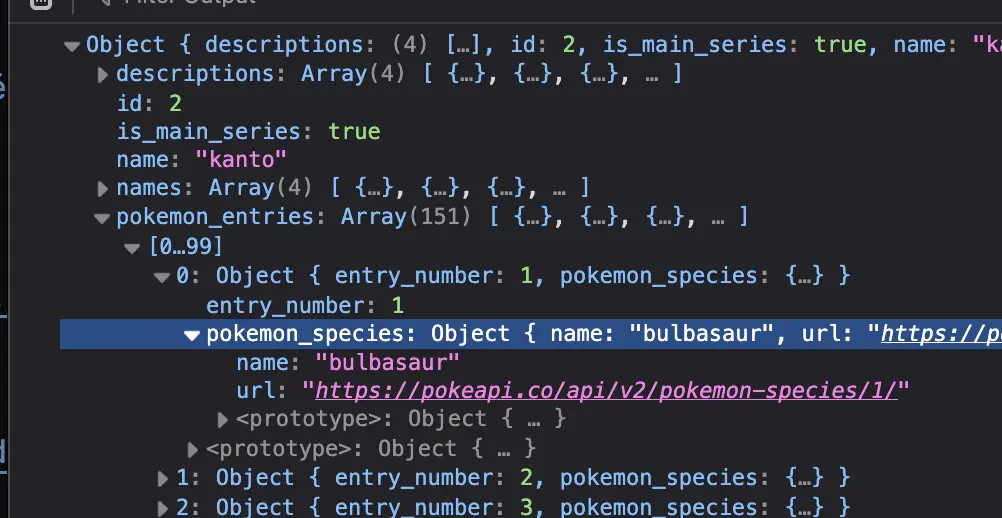
La fonction que nous avons mise en place va nous permettre de facilement faire une boucle à l'intérieur de notre première requête afin de récuperer les données dont nous avons besoin.
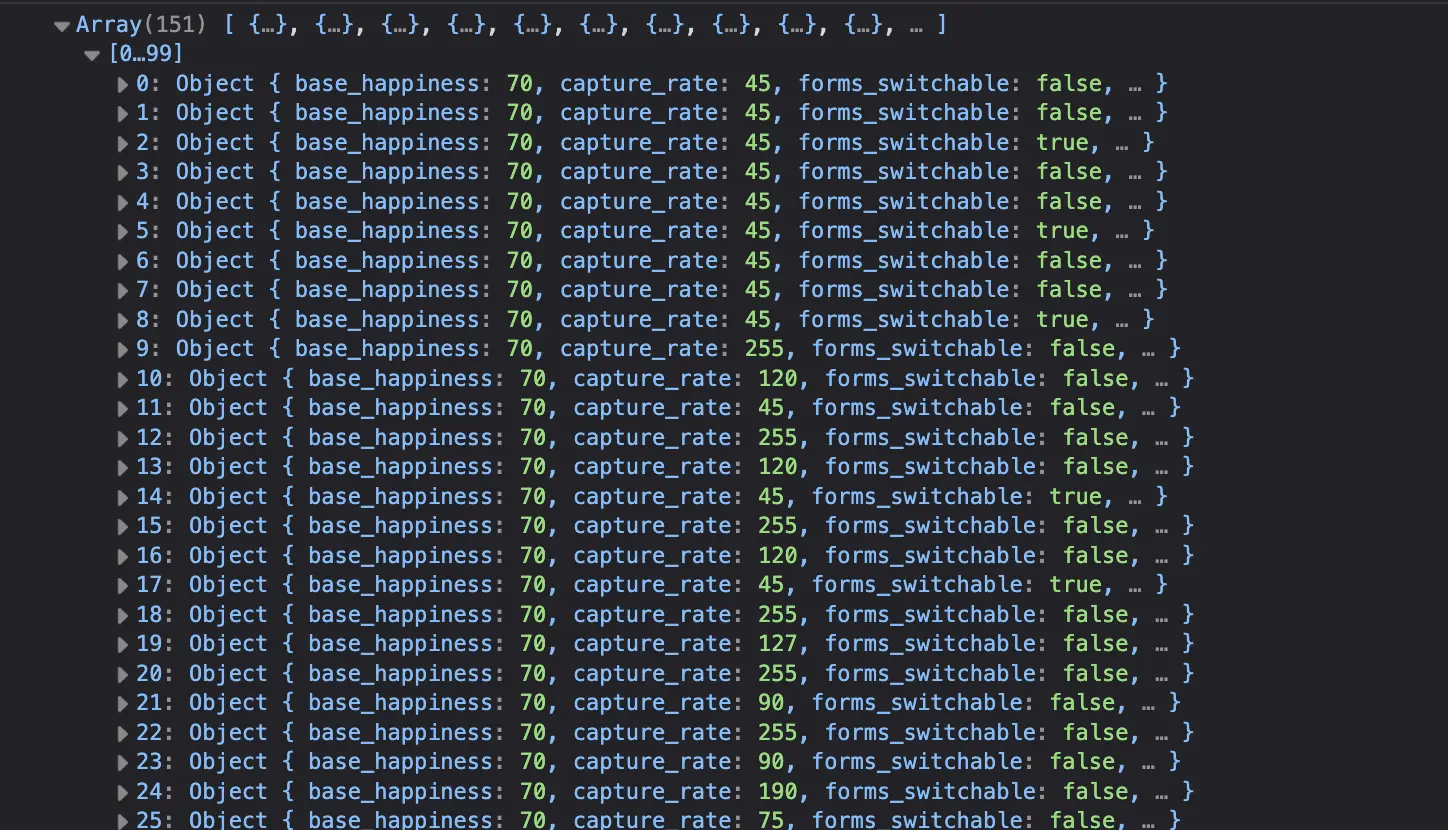
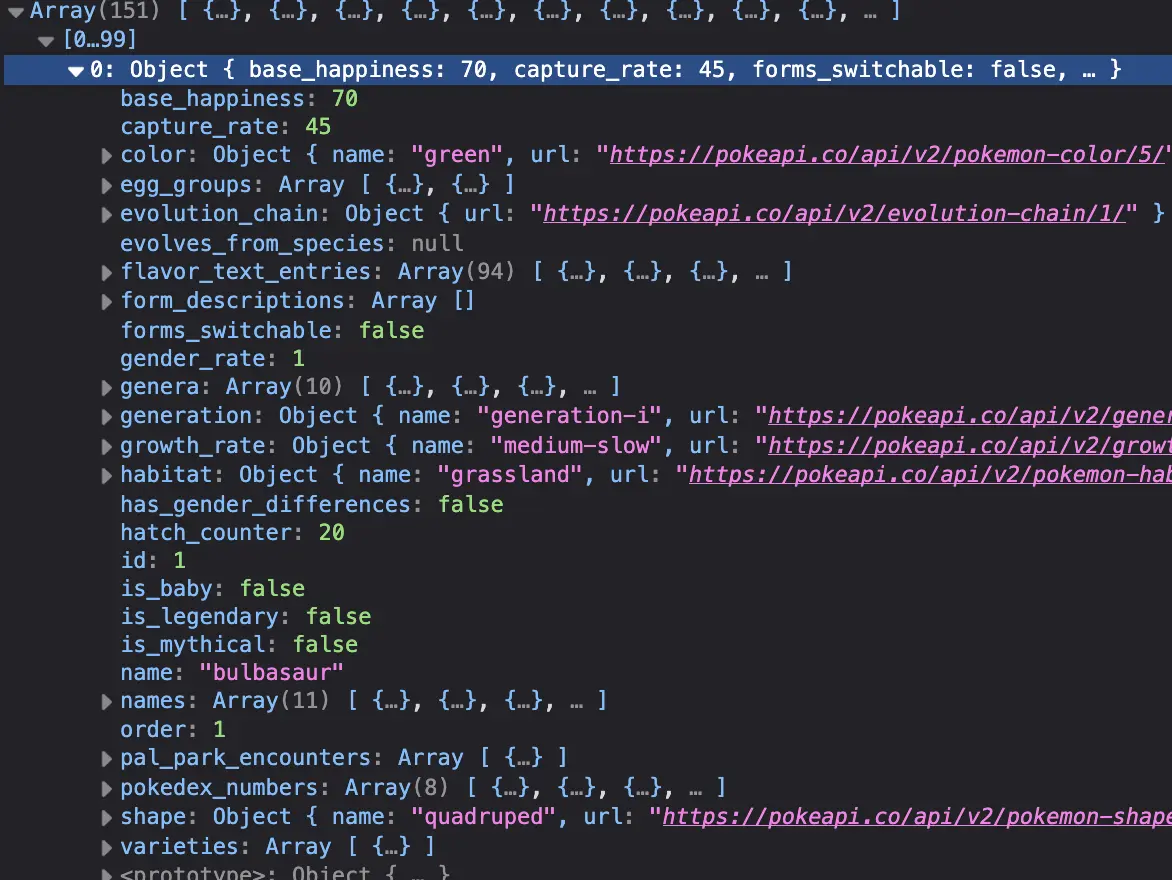
Changer de requête
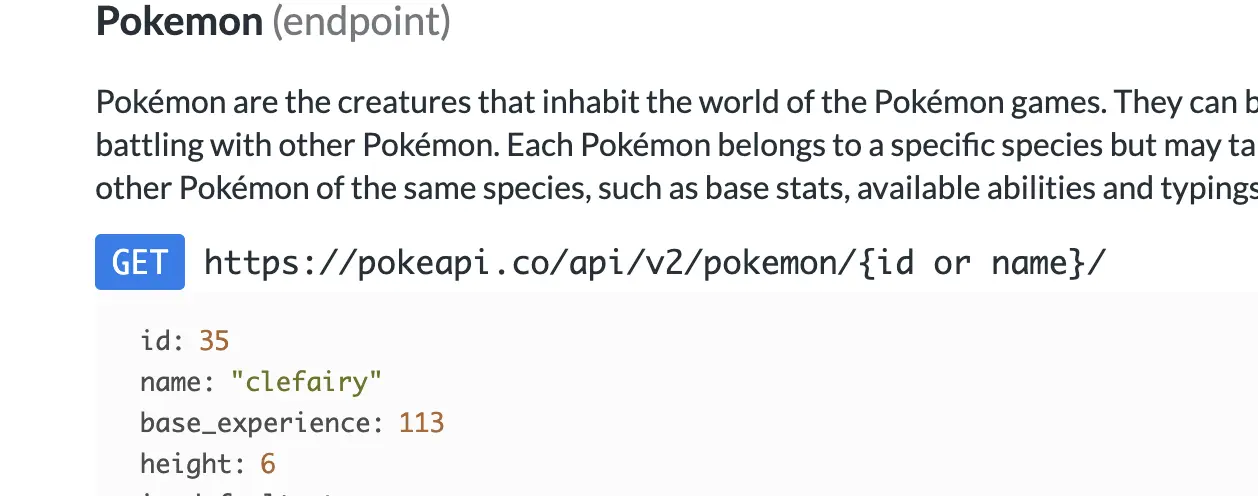
Dans nos données on nous renvoit pokemon species, qui ne contient pas les informations nécessaire. En regardant dans la documentation on peut voir qu'il existe une requête dédié aux fiches pokémons, qui demande un id ou un nom:
Simplifier les données
Vu le nombre d'éléments (151) et la longueur des données, il serait bon de créer notre propre tableaux avec uniquement les données qui nous intéressent: name, types, weight.
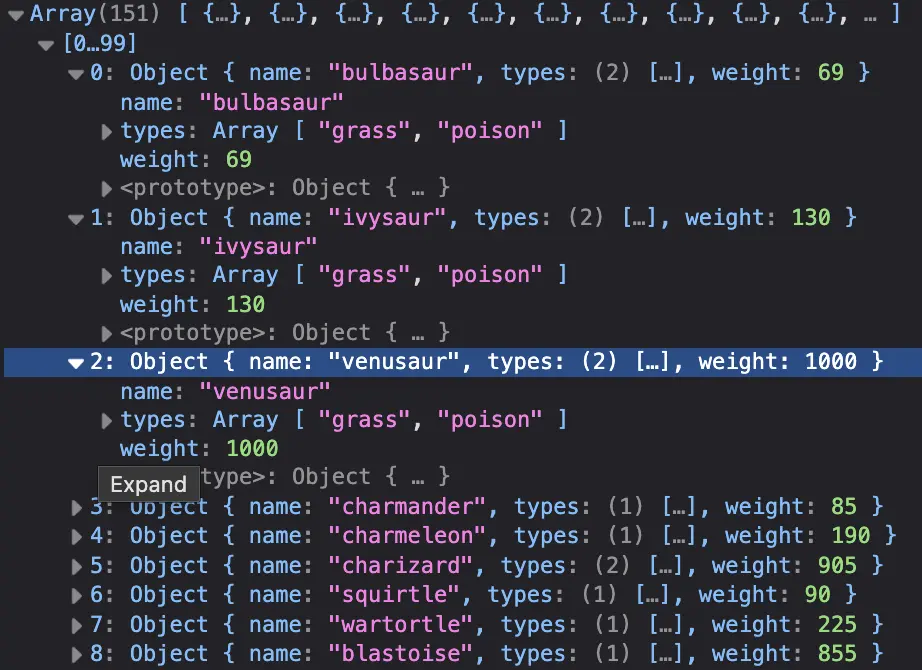
Enregistrer nos données
Maintenant que nous avons les données nécessaires et pour éviter de devoir faire un appel à chaque fois que l'on relance notre page, nous pouvons faire un clique droit pour copier les données sous forme d'objet via la console.
Canvas 101
L'élément canvas permet de manipuler des pixels dans notre HTML.
Setup
Première chose à faire: définir notre canvas.
													// Soit on récupère une balise canvas existante
const canvas = document.querySelector( ".myCanvas" );

// Soit on le crée
const body = document.querySelector( "body" );
const canvas = document.createElement( "canvas" );
body.append( canvas );
Les dimensions
Par défaut, un canvas a une largeur de 300px et une hauteur 150px. On utilise les propriétés width et height de notre canvas pour changer sa taille.
											// On change la largeur et la hauteur.
// Inutile de préciser une unité,
// un canvas interprète les valeurs en pixels.
canvas.width = 500;
canvas.height = 500;
Le contexte
Pour pouvoir dessiner quelque chose dans notre canvas, il nous faut une dernière chose: le contexte. Ce dernier est une boîte à outils, qui contiendra nos méthodes, il en existe 2:
- 2d
- webgl2 (3d)
												const canvas = document.querySelector( ".myCanvas" );

  // Charge nos méthodes dans une
  // constante "ctx", qui pourra être utilisé
  // pour dessiner en 2d.
  const ctx = canvas.getContext( "2d" );
Formes &
densité
Rectangles
											// 👻 Crée un rectangle sans remplissage, sans contour
ctx.rect( x, y, width, height );

// Dessine et rempli
ctx.fillRect( x, y, width, height );

// Dessine et rajoute un contour
ctx.strokeRect( x, y, width, height );
- x: La position horizontale du coin supérieur gauche
- y: La position verticale du coin supérieur gauche
- width: La largeur du rectangle
- height: La hauteur du rectangle
Densité de pixel
Device Pixel Ratio (ou DPR)
Si votre écran à une densité de pixel plus grande que 1 ( mac, smartphones, ect.), ce que nous avons dessiné est flou, surtout sur les contours.
Il faut voir le canvas comme une balise image: elle est composée de pixels. Et comme une image, si on veut qu'elle soit nette, il faut que sa résolution reflète le nombre de pixel dessiné, multiplié par la densité de pixel de votre écran.
Ex: Sur un écran de DPR 2, un canvas de 200px doit avoir une résolution de 400px pour être net.Cercles…

												// Dessine un cercle
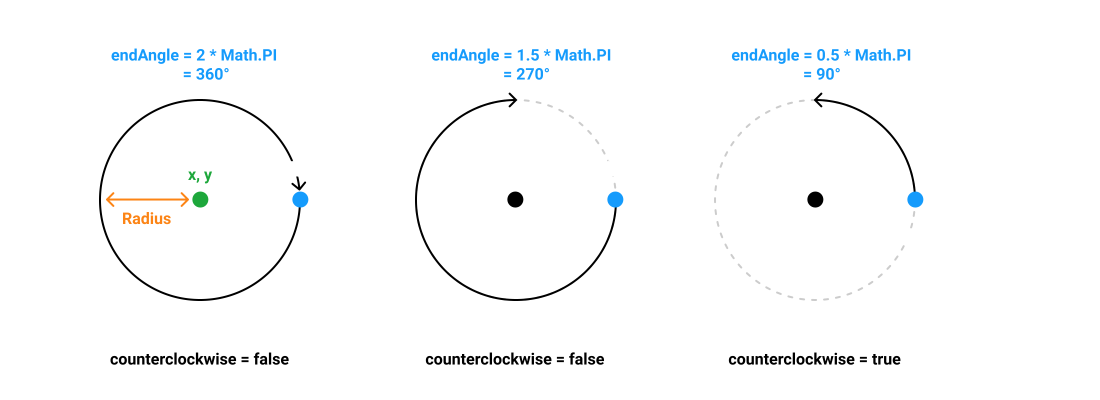
  ctx.arc( x, y, radius, startAngle, endAngle, counterclockwise = false );
- x: La position horizontale du centre
- y: La position verticale du centre
- radius: Le rayon du cercle
- startAngle: L'angle de début (en radian)
- endAngle: L'angle de fin (en radian)
- counterclockwise: La direction de l'arc de cercle (false par défaut)
Degré vs Radian
											//-- Un tour de cercle
// deg = 360 ou rad = 2 * Math.PI

//-- Un quart de cercle
// deg = 90 ou rad = 0.5 * Math.PI

// Fonction pour convertir des radians en degrés
const radToDeg = ( rad ) => {
  return rad * ( 180 / Math.PI );
}

// Fonction pour convertir des degrés en radians
const degToRad = ( deg ) => {
  return deg * ( Math.PI / 180 );
}

Toolbox
Nombre aléatoire mk.II
											const rand = ( max = 1, min = 0, { round = false } = {} ) => {
  let n = Math.random() * ( max - min ) + min;
  if( round ){
    return Math.round( n );
  }
  return n;
};
- max est le nombre maximum que vous voulez obtenir ( par défaut 1 )
- min est le nombre minimum que vous voulez obtenir ( par défaut 0 )
- {...} = {} est objet contenant des options
- round est un boolean, s'il est true, alors le nombre sera arrondi (par défaut false)
Accéder à un élément aléatoire d'un tableau
											const getRandomElement = ( array ) => {
  const randomIndex = Math.floor( Math.random() * array.length );
  return array[ randomIndex ];
};
Template Canvas